
Visita
Una breve instrucción sobre las normas de circulación por el recinto y una firma en la tableta. Listo en un minuto en recepción, y la confirmación queda ligada a la persona, no a un papel.
Una hoja firmada en un cajón no la encuentra nadie y nadie controla cuándo caducó. Esto hace lo mismo —para visitas, proveedores y el personal propio— pero con validez, idiomas y una confirmación rastreable.
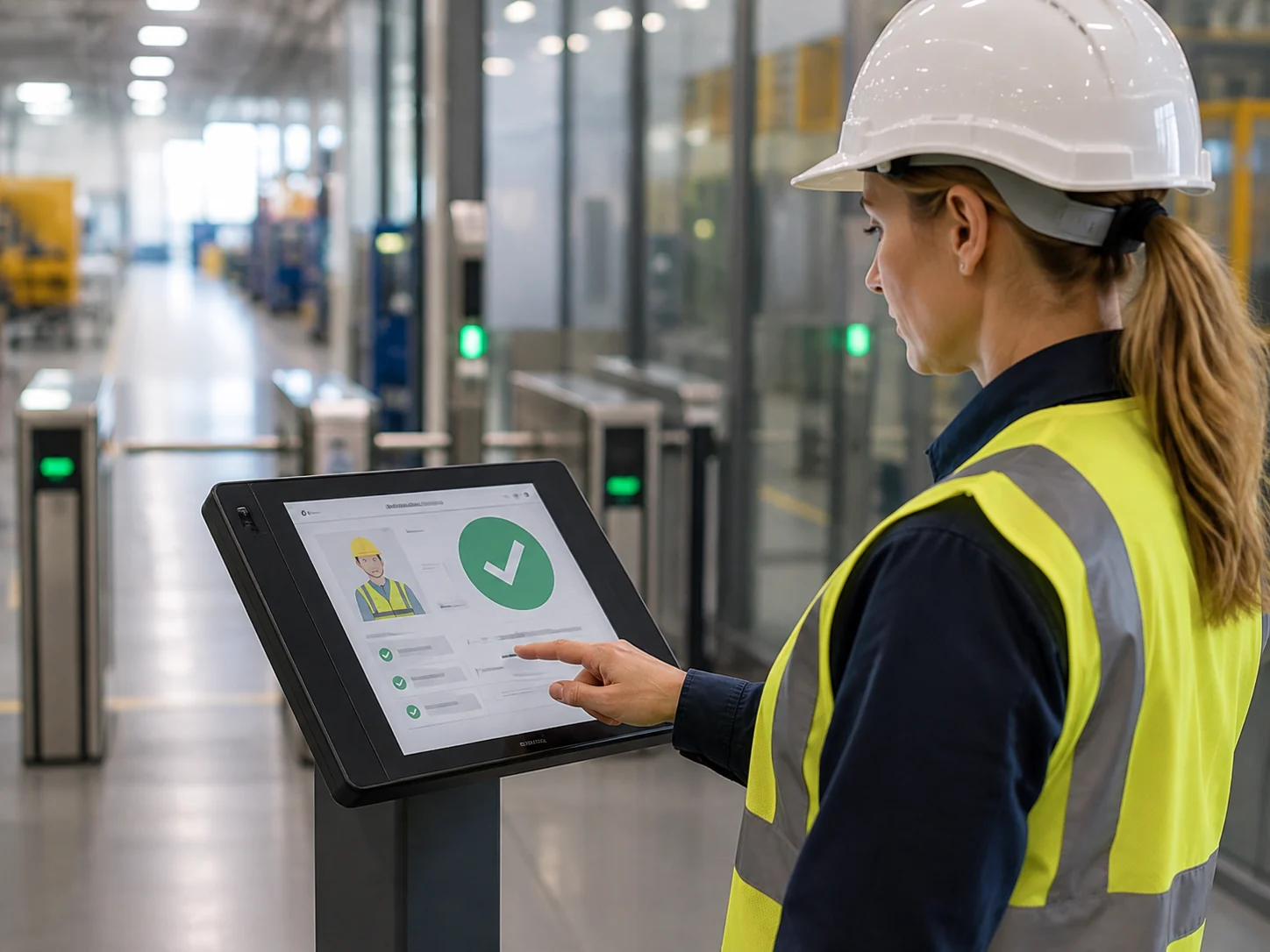
Explicarle las normas a alguien lo hace cualquier caseta de control de acceso. El problema empieza cuando, un año después, hay que demostrar que ocurrió: quién firmó, cuándo, en qué idioma y si sigue vigente.
El módulo afecta a todos los que acceden al recinto: visitas, proveedores, conductores y los propios empleados. En el caso de externos se trata de una instrucción antes de entrar; en el de empleados, de una formación que se repite. Ambos los sostiene el mismo registro, porque en cuanto a la acreditación es el mismo problema.
La instrucción se crea directamente en el registro. La persona firma en una tableta o supera un test en el PC de formación, el sistema anota la validez y genera una confirmación en PDF con sus datos, el texto de la declaración y la firma.
En la siguiente llegada, la validez se comprueba sola. Si falta algo, el operador lo ve antes de dejar pasar a la persona. Además, el módulo se vende por separado y se implanta incluso donde el registro de visitas se gestiona de otra forma o no se gestiona.
Llámelo digitalización de la seguridad laboral o simplemente registro electrónico de formaciones e instrucciones: resolvemos una cosa concreta, la capacidad de probarlo. El contenido de las normas lo aporta usted; no somos un proveedor de formación ni sustituimos a su técnico de prevención. Nosotros aportamos la herramienta que presenta la instrucción en el idioma correcto, recoge la firma, vigila la validez de la formación y emite el documento cuando haga falta más adelante. En el caso de las visitas en el kiosco, u los proveedores atendidos por el personal y también los empleados.
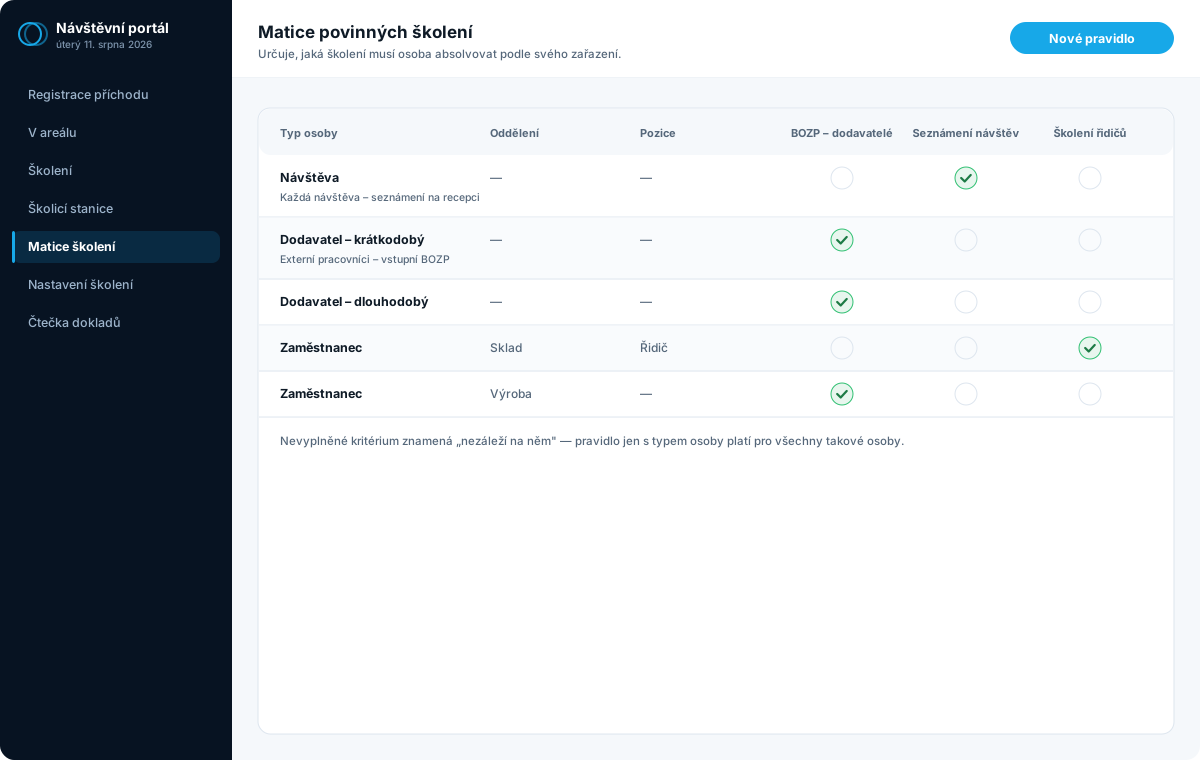
El alcance varía, el registro no. Una regla se compone del tipo de persona, el departamento y el puesto, por eso la misma herramienta cubre una visita puntual y la formación recurrente de un operario de almacén.
Una breve instrucción sobre las normas de circulación por el recinto y una firma en la tableta. Listo en un minuto en recepción, y la confirmación queda ligada a la persona, no a un papel.
Una formación más completa con test, porque trabaja en el recinto. La validez se controla y se verifica sola en la siguiente llegada.
Una formación que se repite y varía según el puesto: una para el almacén, otra para los conductores. El panel muestra a quién le caduca la validez antes de que caduque.
Se diferencian en la duración y en dónde se realizan. Ambas terminan con firma y confirmación.
Una breve instrucción sobre las normas de circulación por el recinto. El operador marca cuáles aplican, la persona firma en la tableta y se emite una confirmación para cada instrucción seleccionada a la vez.
Una formación completa con una presentación por partes y un test de opción múltiple. El umbral de aprobado es configurable y, si se suspende, el test se puede repetir. Una vez superado, la persona firma directamente en la estación.
El operador no decide qué es obligatorio: lo determina una matriz según la clasificación de la persona.
Se define de antemano qué instrucciones aplican a cada tipo de persona, departamento y puesto.
A la llegada, el sistema verifica qué tiene la persona y qué le falta o ha caducado.
Para cada instrucción pendiente, el operador fija el idioma y dónde se realiza.
En el PC de formación, la presentación se muestra por partes: imágenes, vídeo y PDF.
Preguntas de opción múltiple, evaluación frente a un umbral de aprobado y opción de repetir.
Una declaración y una firma. Sin ella, la instrucción no puede completarse.
Un PDF para cada instrucción y el registro de la validez en la evidencia.
El área de firma funciona directamente en el navegador con el dedo, con lápiz o con el ratón. Así, en una pantalla táctil o una tableta con lápiz se firma sin nada más: no se instala nada.
Los pads con pantalla propia son otro caso. Se comunican mediante la biblioteca de su fabricante y el navegador, por diseño, no llega hasta ellos; por eso los gestiona un pequeño programa en ese ordenador. Admitimos Wacom STU y signotec (gama Sigma), y el programa reconoce por sí mismo qué pad está conectado en cada momento.
En la pantalla del pad aparece el texto de la declaración y la persona firma directamente en ella. Entre firmas, el pad puede mostrar su pantalla de inicio: un logotipo o un saludo.
La caseta de control de acceso y el PC de formación no tienen que ser de la misma marca; cada punto detecta la suya. Añadir otra marca es un cambio solo en ese programa: la parte web no varía.
Todo el módulo es una aplicación web: no se instala nada y la interfaz se adapta a la pantalla. En recepción se suele trabajar en un ordenador, la firma se resuelve en una tableta y la estación de formación funciona en un PC normal en modo de pantalla completa del navegador.
Además, la estación no está ligada a un tipo de dispositivo: su dirección también se abre en una tableta que se le da a la persona en la mano. La gestión de contenidos y los paneles se abren desde cualquier sitio, incluso desde el teléfono al salir de una reunión.
La excepción es el hardware por USB: un pad de firma con pantalla propia necesita un ordenador. En la tableta y el teléfono se firma con el dedo directamente en la pantalla, así que no falta nada, solo se hace de otra manera.

Las presentaciones, las preguntas del test y los materiales se crean y modifican directamente en la administración web. Sube imágenes, vídeo o PDF, monta las partes de la presentación y escribe las preguntas, marcando las respuestas correctas.
Si ya tiene una instrucción preparada en otro sitio, puede subirse entera de una vez desde un archivo ZIP: las diapositivas se crean como partes de la presentación y del archivo adjunto se genera el test.
Cada idioma es una instrucción independiente con su propia presentación y test, pero se mantienen unidos: en el registro se ofrece una vez y el operador elige el idioma.
La instrucción de seguridad y toda la interfaz del kiosco las entregamos en varios idiomas: habitualmente checo, inglés, alemán y polaco y, según la composición de la plantilla, otros (ruso, ucraniano, rumano y lenguas menos habituales). Añadir un idioma es cuestión de un paquete de idioma, no una modificación del programa.
A cada idioma le corresponde su propio anexo de contenido de la instrucción, de modo que no se confía en que un extranjero «entienda de algún modo» el texto checo. Si falta una versión del contenido, el sistema utiliza automáticamente el inglés y añadimos el idioma cuando se solicite.
Y sobre todo: haberla realizado en cualquier idioma cuenta como cumplida en todos. Quien hizo la versión ucraniana no tiene que hacer la checa, y en el panel figura como una única instrucción vigente.
Usted. El contenido de la instrucción es su responsabilidad y suele ser distinto en cada centro; nosotros aportamos el sistema que lo presenta, lo verifica con un test, hace firmar y guarda el justificante. Podemos ayudar a rellenarlo, pero el texto debe aprobarlo su técnico de prevención.
No. Se puede firmar con el dedo en una pantalla táctil o con lápiz en una tableta normal: ahí no hace falta nada más. Si quiere un pad con pantalla propia, admitimos tanto Wacom STU como signotec, y el programa de la caseta de control de acceso reconoce por sí solo cuál está conectado. La caseta y el PC de formación pueden ser de marcas distintas sin problema.
No. En la instrucción breve de recepción basta con firmar. El test tiene sentido con proveedores y empleados, donde hay que acreditar que la persona entendió el contenido, y se configura por tipo de instrucción, no de forma general.
Cada idioma es una variante independiente con su propia presentación y test. Realizar cualquier variante cuenta por todas: quien hizo la versión inglesa no tiene que hacer la checa.
Sí, el módulo se vende por separado y funciona por sí solo. Muchos clientes resuelven primero la instrucción, porque hay presión de las auditorías, y añaden el registro de visitas después.
Sí, en la matriz los empleados son el mismo tipo de persona que cualquier otro; solo tienen sus propias reglas según departamento y puesto. El sistema controla la validez y muestra en el panel a quién le caduca. El contenido y el plazo los define su técnico de prevención; nosotros aportamos el registro y el justificante.
Sí. El tipo de instrucción lo crea usted mismo; así se gestionan habitualmente también la instrucción sobre el tratamiento de datos personales, las normas de circulación por el recinto o la formación de conductores. El nombre del módulo procede de aquello para lo que más se utiliza.
Conectándolo con el sistema de gestión de visitas. Entonces la validez se verifica directamente en el registro de entrada y el operador ve qué le falta a la persona. Sin la conexión, la instrucción se introduce por separado.
Cuéntenos cómo funciona hoy en su planta. Le responderemos con una propuesta de alcance y un precio, o configure primero su solicitud en el configurador.